

Tekst van de video lezen
In deze video laat ik zien hoe uw klant een offerte online goedkeurt in Odoo, zonder printen of scannen. Ik werk als Voorbeeld en stuur een offerte naar De Testklant. Ik maak een nieuwe offerte vanuit het offertesjabloon en kies de contactpersoon van de klant. Odoo vult de regels, de voorwaarden en de vervaldatum zelf in. Ik controleer de vervaldatum en de prijs, en sla op. Dan klik ik op Verzenden per e-mail. De ontvanger staat al ingevuld. Ik verstuur. Nu kijken we bij de klant. Die krijgt een mail met een knop. De knop opent het klantportaal, op precies deze offerte. De klant leest de offerte en kan de pdf downloaden. Hij klikt op Accepteer & Teken, en tekent. Terug in Odoo. De offerte is nu een verkooporder. In de chatter staat het bericht Order signed by, met de getekende pdf als bijlage. Dat is uw bewijsstuk. Gebruik daarvoor niet de knop Afdrukken: die maakt een nieuwe pdf, zonder handtekening. Het werkt omdat online handtekening aanstaat in de instellingen en op het offertesjabloon. Dat stelt u één keer in. Wilt u weten wat Odoo in uw bedrijf kan versnellen? Vraag de gratis digitale scan aan op zorion.be.
Een offerte per mail versturen is snel. Het akkoord terugkrijgen is dat vaak niet. De klant print de offerte, tekent, scant en stuurt ze terug, of antwoordt met “ok voor mij” in een mail die u later moet terugzoeken. Intussen weet niemand in uw bedrijf of de opdracht binnen is.
Odoo lost dat op met online ondertekenen. Uw klant opent de offerte via een link in de mail, leest ze in het klantportaal en tekent daar. Het akkoord staat meteen in Odoo, bij de offerte zelf.
Wat uw klant ziet
We nemen een voorbeeld. Het bedrijf Voorbeeld stuurt een offerte van 2.400 euro naar zijn klant De Testklant. De contactpersoon krijgt een mail met een knop. Die knop opent het klantportaal op precies deze offerte.
In het portaal ziet de klant de offerte, kan hij de pdf downloaden en tekent hij met de knop Accepteer & Teken. Staan er optionele producten op de offerte, dan kan de klant die in het portaal zelf toevoegen.
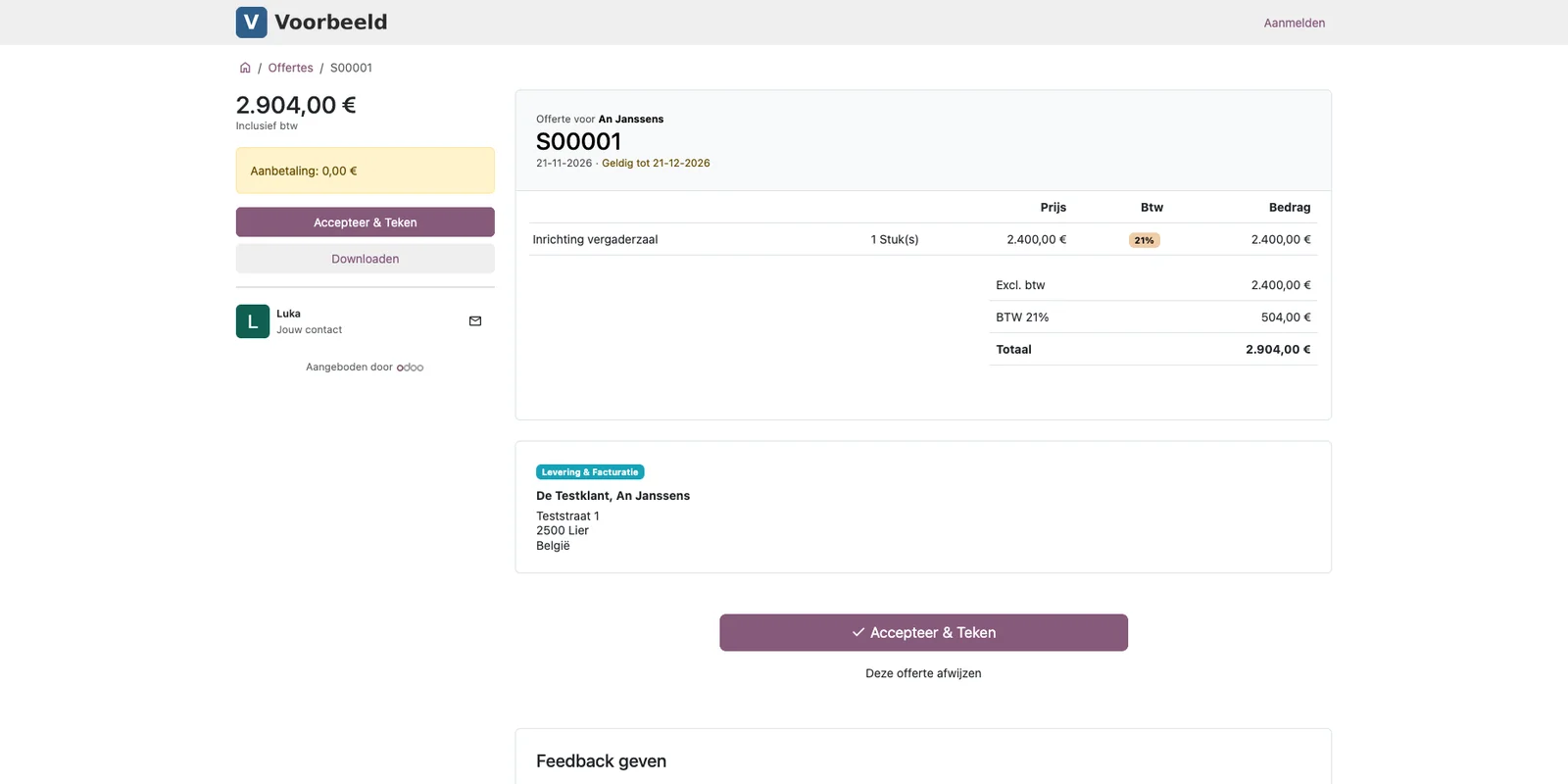
Vraagt u een voorschot, dan kan dat in dezelfde stap. Het portaal toont dan het voorschot en de knop Teken en betaal.
Wat u eenmalig instelt
Online ondertekenen staat niet per offerte aan of uit. U regelt het vooraf, op twee plaatsen.
De instelling
In Verkoop, Configuratie, Instellingen staat onder Offertes & Orders de optie Online handtekening. Daar vindt u ook Online betaling en de standaard geldigheid van een offerte.
Het offertesjabloon
Het meeste werk zit in het offertesjabloon, onder Verkoop, Configuratie, Verkooporder, Sjablonen. Een sjabloon bevat:
- de regels van de offerte, met eventueel optionele producten;
- uw algemene voorwaarden;
- de geldigheid, in het veld Offerte verloopt na;
- de keuze Online handtekening, en Online betaling met een voorschotpercentage;
- de bevestigingsmail die vertrekt zodra de klant getekend heeft.
Met een goed sjabloon kiest de verkoper bij een nieuwe offerte enkel nog de klant en het sjabloon. Odoo vult de regels, de voorwaarden en de vervaldatum zelf in.
Een offerte versturen in vier stappen
- Ga naar Verkoop, Offertes. Klik op het pijltje naast Nieuw en kies het offertesjabloon.
- Kies de klant.
- Controleer de vervaldatum en de prijs, en sla op.
- Klik op Verzenden per e-mail, controleer de ontvanger en verstuur.
Kies als klant de contactpersoon en niet het bedrijf. De factuur blijft dan op naam van het bedrijf, terwijl de mail een mens aanspreekt.
Wat er gebeurt nadat de klant getekend heeft
Zodra de klant tekent, wordt de offerte een verkooporder. U krijgt een melding, en Odoo stuurt de klant de bevestigingsmail uit het sjabloon. In de chatter van de order staat het bericht Order signed by, met de getekende pdf als bijlage. Dat bestand is uw bewijsstuk.
Van daaruit gaat het verder naar de factuur. Daarover gaat het volgende artikel in deze reeks.
Drie dingen om op te letten
De knop Afdrukken geeft niet het getekende exemplaar
Afdrukken maakt een nieuwe pdf, zonder handtekening en met de klantgegevens van vandaag. Haal het getekende exemplaar altijd uit de chatter van de order.
Zonder sjabloon geen bevestigingsmail
De bevestigingsmail hangt enkel aan het offertesjabloon. Een order zonder sjabloon wordt bevestigd zonder dat de klant een mail krijgt. Soms is dat net wat u wilt, maar weet dat het zo werkt.
De link in de mail is een sleutel
Wie de link naar het portaal heeft, kan de offerte tekenen. Stuur hem dus enkel naar de persoon die mag tekenen, en stuur een mail met die link niet zomaar door.
Nog een detail: een getekende offerte zet de verkoopkans in CRM niet vanzelf op Gewonnen. Dat doet iemand van Verkoop met de hand.
Wat u wint
De klant tekent wanneer het hem past, op zijn eigen toestel. U ziet in Odoo welke offertes verstuurd zijn en welke getekend zijn, en niemand hoeft een akkoord over te typen of terug te zoeken in een mailbox.
Volgende in deze reeks
Dit artikel hoort bij de reeks Odoo voor KMO, van offerte tot factuur. In het volgende artikel maakt u een factuur uit een goedgekeurde offerte, zonder overtypen. Daarna volgt een artikel over openstaande offertes opvolgen in Odoo.
Hoe staat het bij u?
Wilt u weten hoe offertes en facturen in uw bedrijf nu lopen, en wat Odoo daarin kan versnellen? Vraag de gratis digitale scan aan. Meer over onze aanpak met Odoo leest u op onze dienstenpagina.